Как работать с аналитикой форм и видео
В аналитике QForm можно отслеживать показатели форм и видео, изучать ответы по отдельным полям, анализировать источники трафика и просматривать данные по каждому взаимодействию с видео. В этой инструкции разберём доступные показатели, фильтры и способы работы с данными.
Как открыть аналитику
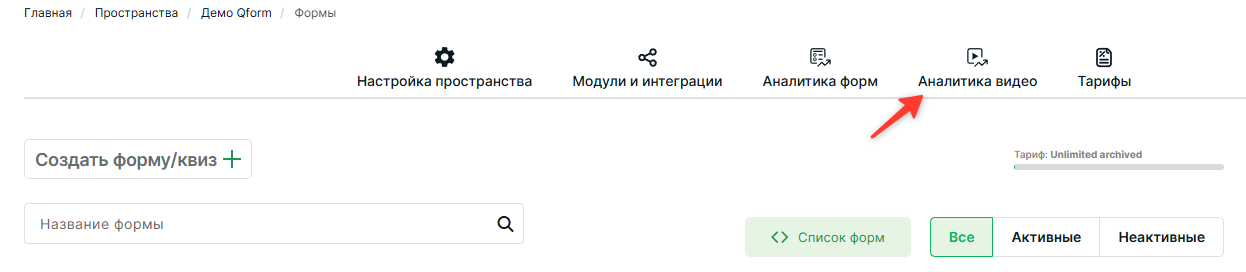
Аналитику можно просматривать на двух уровнях:
- на уровне пространства: отдельно для форм и видео. Здесь отображаются сводные данные по объектам внутри выбранного пространства;
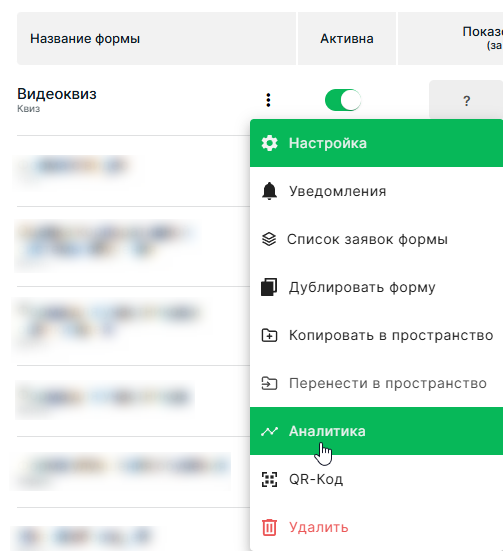
- на уровне отдельной формы или видео: здесь доступны показатели только по выбранной форме или видео.
Чтобы посмотреть нужные данные, откройте пространство и перейдите к аналитике форм или видео либо откройте конкретную форму или видео и перейдите к его аналитике. Показатели перестраиваются с учетом установленных фильтров.
Общая аналитика форм
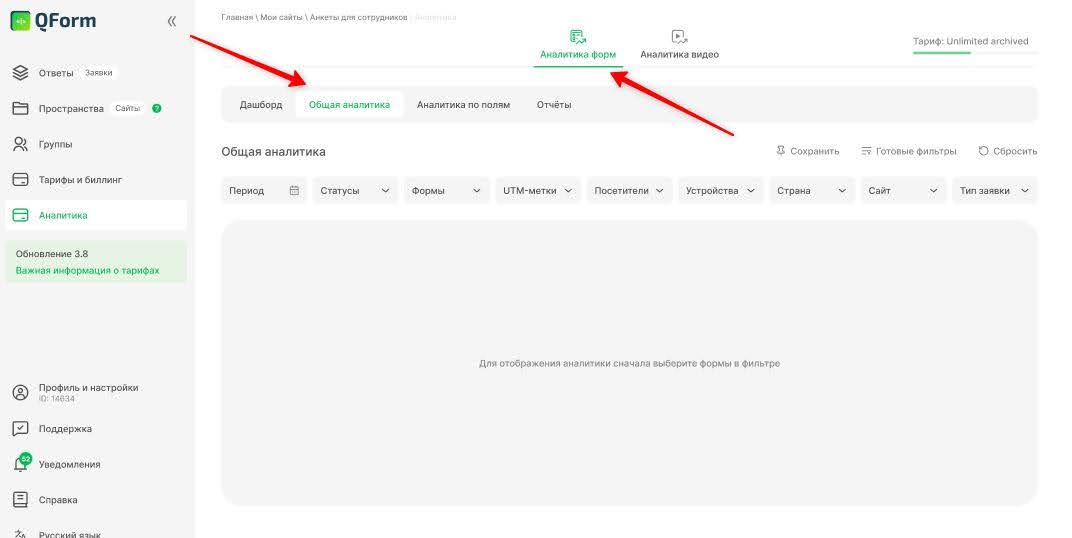
Общая аналитика показывает основные показатели форм внутри пространства. С её помощью можно оценить количество посетителей и ответов, посмотреть конверсию, источники переходов, устройства и работу с заявками. В верхней части страницы расположены фильтры. Укажите период и другие условия, по которым нужно сформировать выборку. Выбранные параметры применяются ко всем показателям и графикам на странице.
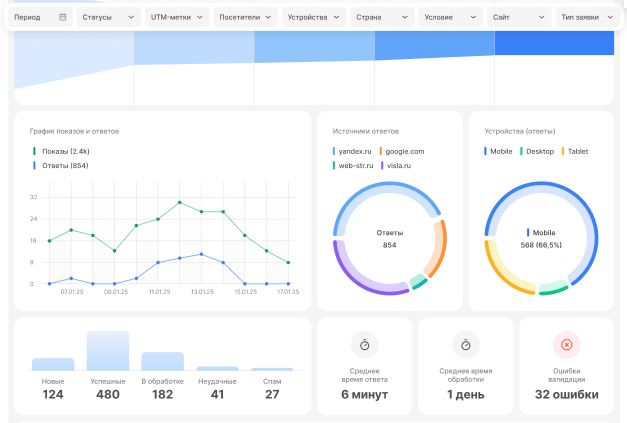
В разделе доступны следующие показатели:
- Посетители — количество пользователей, которые открыли страницы с формами.
- Ответы — количество отправленных форм.
- Конверсия — доля посетителей, которые отправили форму.
- Воронка — последовательность основных этапов взаимодействия пользователя с формой.
- Показы и ответы — динамика просмотров и отправок за выбранный период.
- Источники ответов — распределение отправленных форм по источникам перехода.
- Устройства — распределение визитов и действий пользователей по типам устройств: десктопные и мобильные
- Статусы лидов — количество заявок в каждом статусе обработки.
- Среднее время ответа — среднее время, которое пользователи тратят на заполнение и отправку формы.
- Среднее время обработки — среднее время от создания заявки до ее перехода в обработку.
- Ошибки валидации — количество неуспешных попыток отправки формы из-за некорректно заполненных или незаполненных обязательных полей.
- Ответы по меткам — распределение заявок по UTM-меткам, с которых пользователи пришли к форме.
Аналитика по отдельному полю
Раздел помогает подробно изучить детальную статистику ответов пользователей по выбранному полю формы.
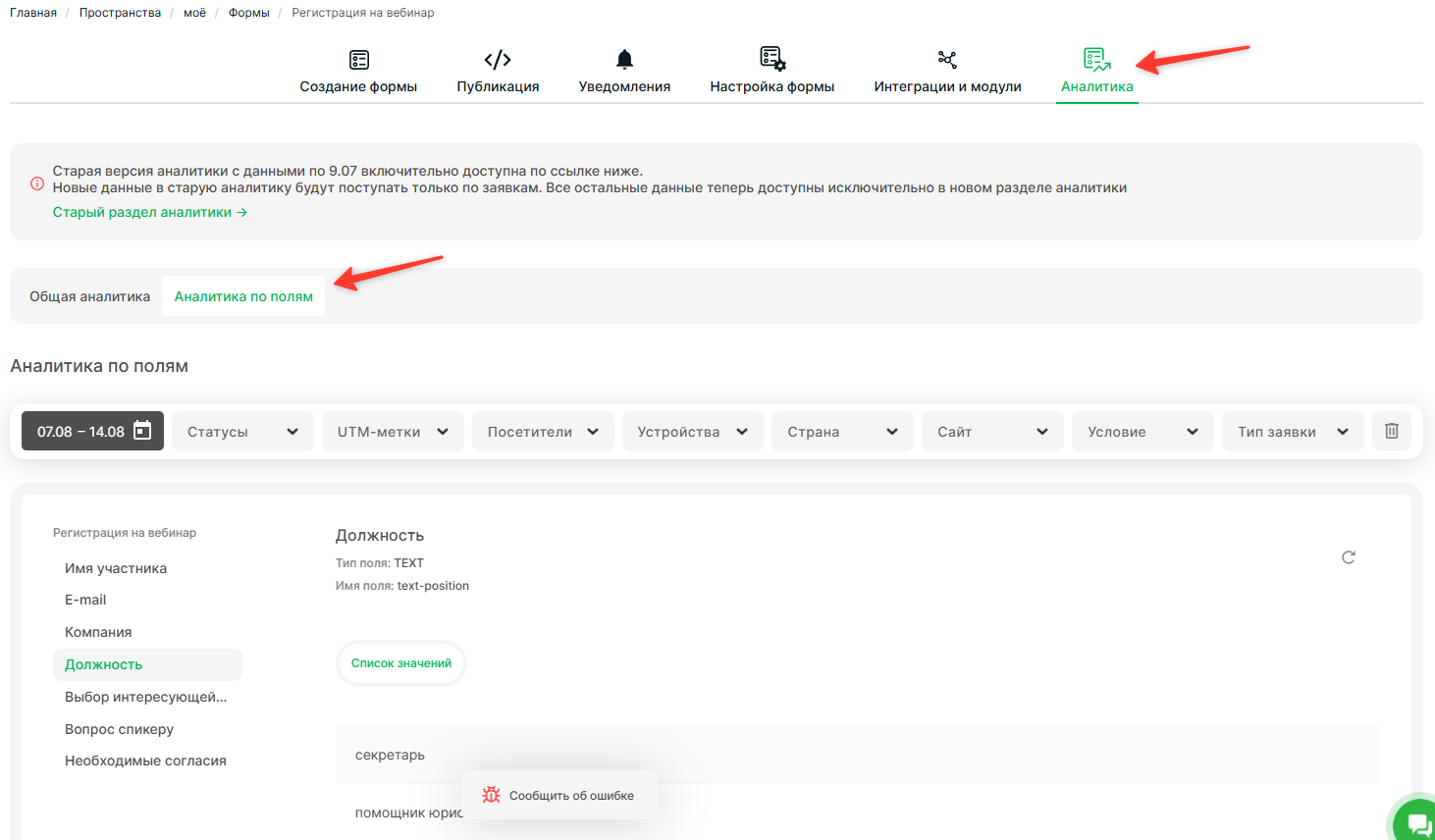
Чтобы открыть аналитику поля:
- Выберите пространство;
- Выберите нужную форму;
- Перейдите в раздел «Аналитика»;
- Откройте вкладку «Аналитика по полям»;
- Выберите поле, данные которого хотите посмотреть.
После выбора поля откроется детальная статистика по ответам пользователей. В зависимости от типа поля здесь могут отображаться введенные значения, распределение ответов, средние показатели и графики. Это позволяет отдельно оценить, как пользователи отвечали на конкретный вопрос формы, и сравнить наиболее частые или характерные варианты.
Анализ ответов по UTM-меткам
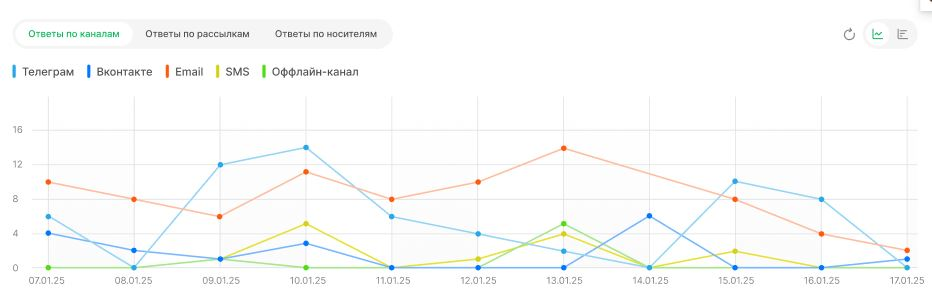
Во вкладке «Общая аналитика» можно посмотреть, как распределяются ответы по источникам трафика. Для этого найдите блок «Ответы по меткам» и переключайтесь между вкладками «Каналы», «Рассылки» и «Носители».
Для анализа используются:
- utm_source — канал или источник перехода;
- utm_campaign — рекламная кампания или рассылка;
- utm_content — объявление, баннер, кнопка или другое размещение.
График показывает распределение ответов между значениями выбранной UTM-метки. Например, на вкладке «Каналы» можно сравнить количество ответов от пользователей, пришедших из разных источников.
Дополнительно в аналитике доступны фильтры по UTM-меткам. С их помощью можно оставить в выборке только данные, для которых была передана хотя бы одна UTM-метка, или отобрать данные по конкретным значениям меток. Такие фильтры можно использовать в том числе при анализе отдельных полей формы.
Общая аналитика видео
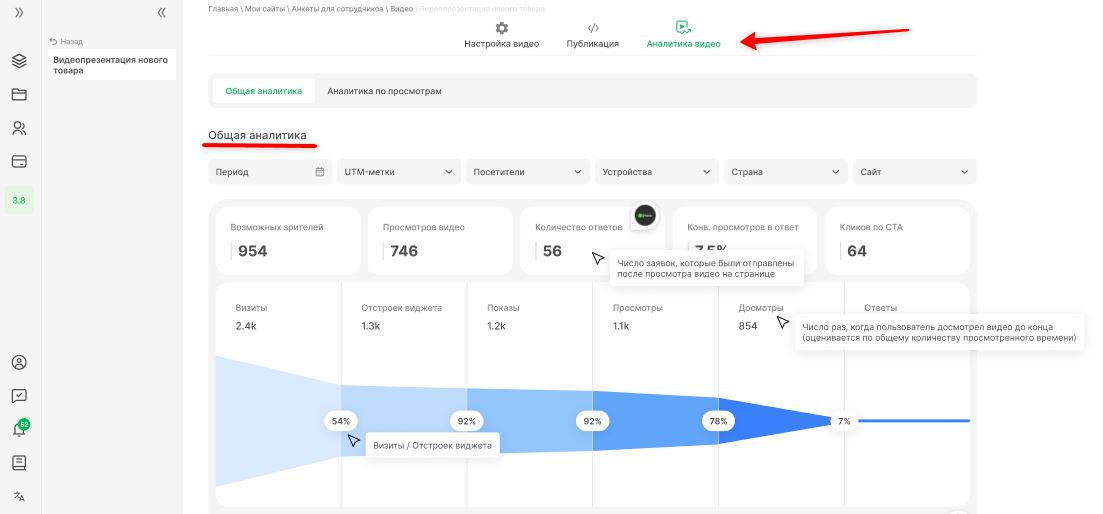
В аналитике видео доступны две вкладки:
- «Общая аналитика»;
- «Аналитика по просмотрам».
Общая аналитика содержит сводные показатели по выбранному видео. Данные можно отфильтровать по периоду, видео, UTM-меткам, устройству, стране, посетителю и странице размещения. Выбранные фильтры применяются ко всем показателям и графикам раздела.
Основные показатели видео
В верхней части страницы отображаются пять основных метрик.
- Возможные зрители — количество уникальных пользователей, которые могли увидеть видео.
- Просмотры видео — количество запусков видео.
- Количество ответов — число форм, отправленных после просмотра видео.
- Конверсия просмотров в ответ — доля просмотров, после которых пользователь отправил форму.
- Клики по CTA — количество нажатий на CTA-кнопку видео.

Воронка взаимодействия с видео
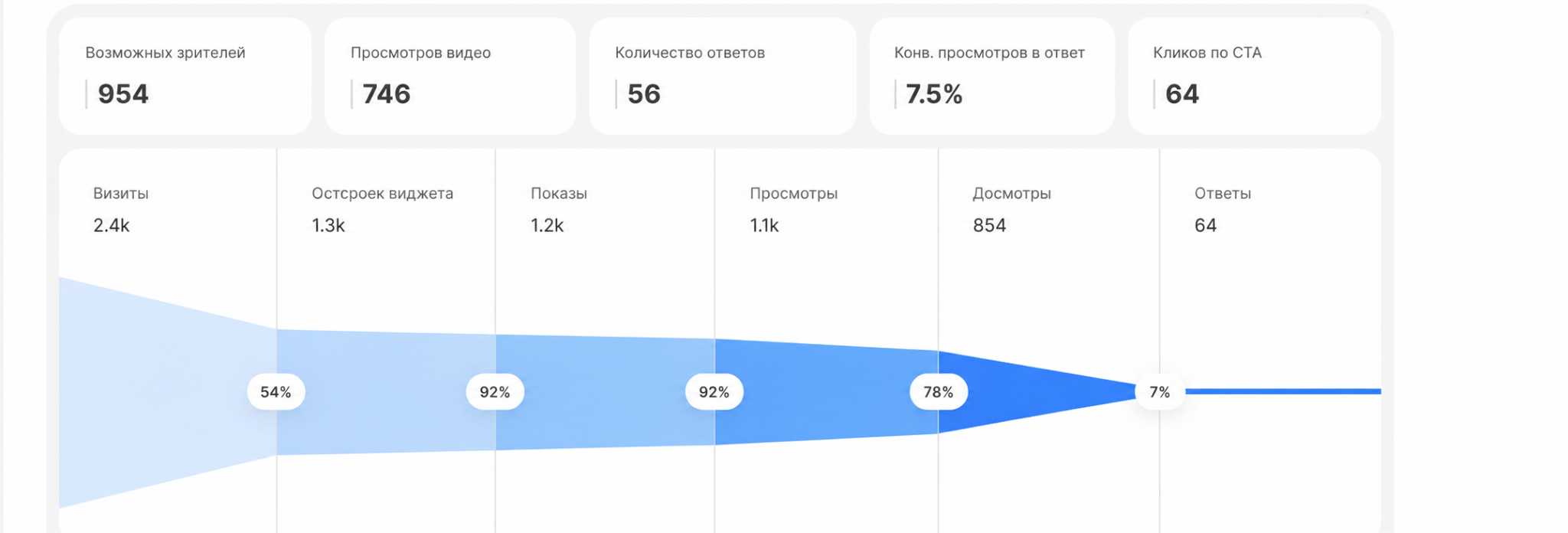
Воронка показывает путь пользователя от посещения страницы до отправки формы: визиты → отстройки видео → показы → просмотры → досмотры → ответы.
Отстройка означает, что видео загрузилось на странице. Показ фиксируется, когда он попал в область видимости пользователя. Для каждого этапа отображаются количество событий и конверсия относительно предыдущего шага. По воронке можно определить, на каком этапе пользователи чаще прекращают взаимодействие: не видят виджет, не запускают видео, не досматривают его или не отправляют форму.
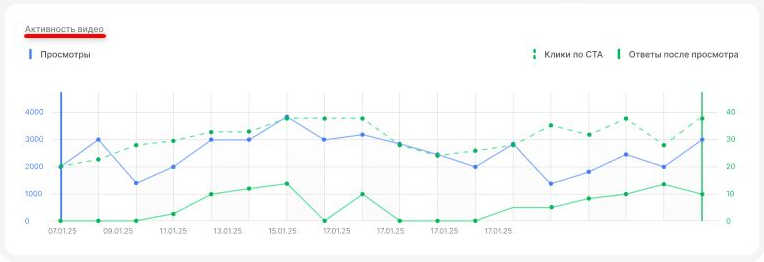
Активность видео
График «Активность видео» показывает изменение трёх показателей за выбранный период:
- просмотров;
- ответов;
- кликов по CTA.
График помогает сопоставить динамику просмотров видео с количеством действий и отправленных форм.
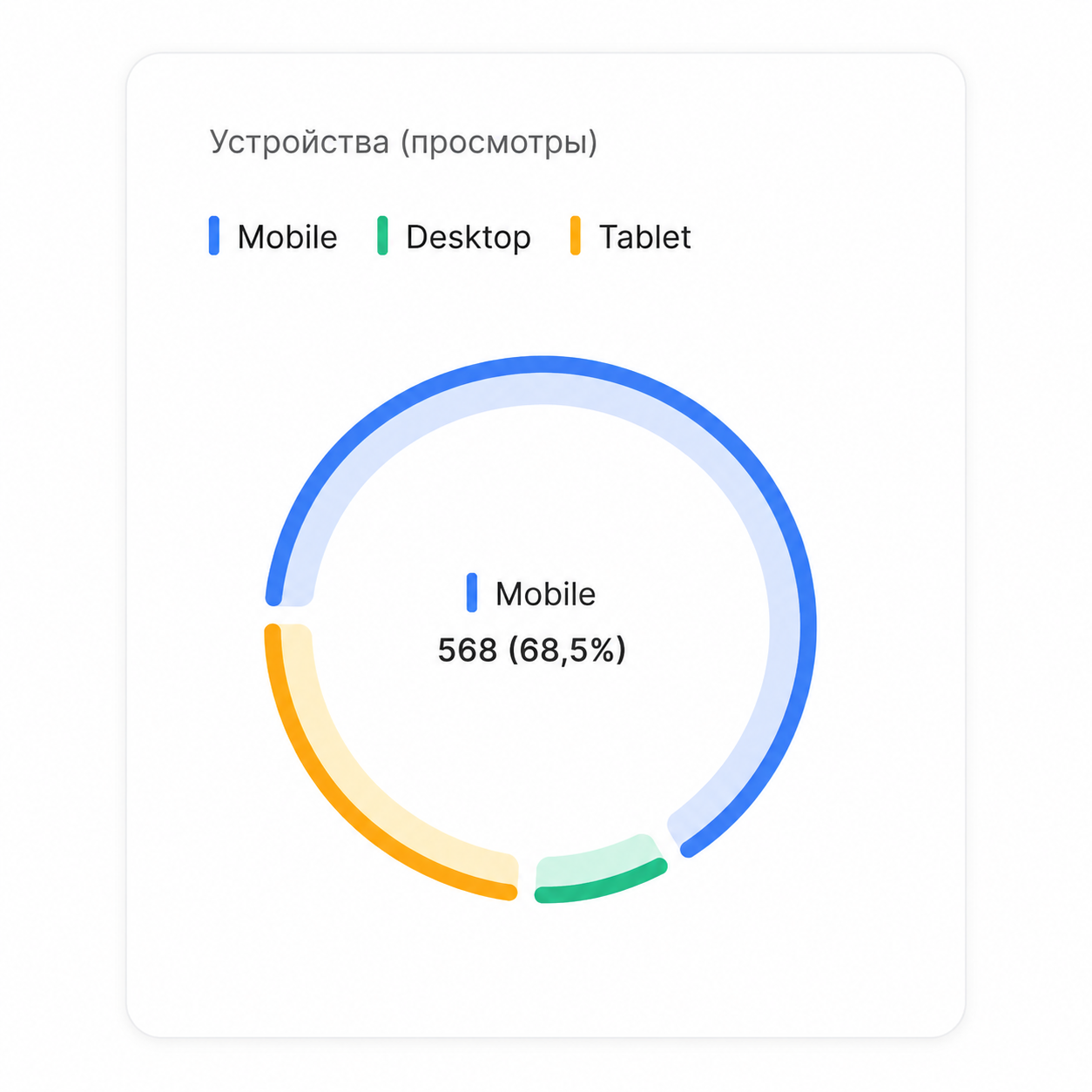
Распределение просмотров по устройствам
Отдельная диаграмма показывает, с каких устройств пользователи смотрели видео:
- компьютеры;
- смартфоны.
Эти данные можно использовать при проверке мобильных и десктопных сценариев размещения видео.
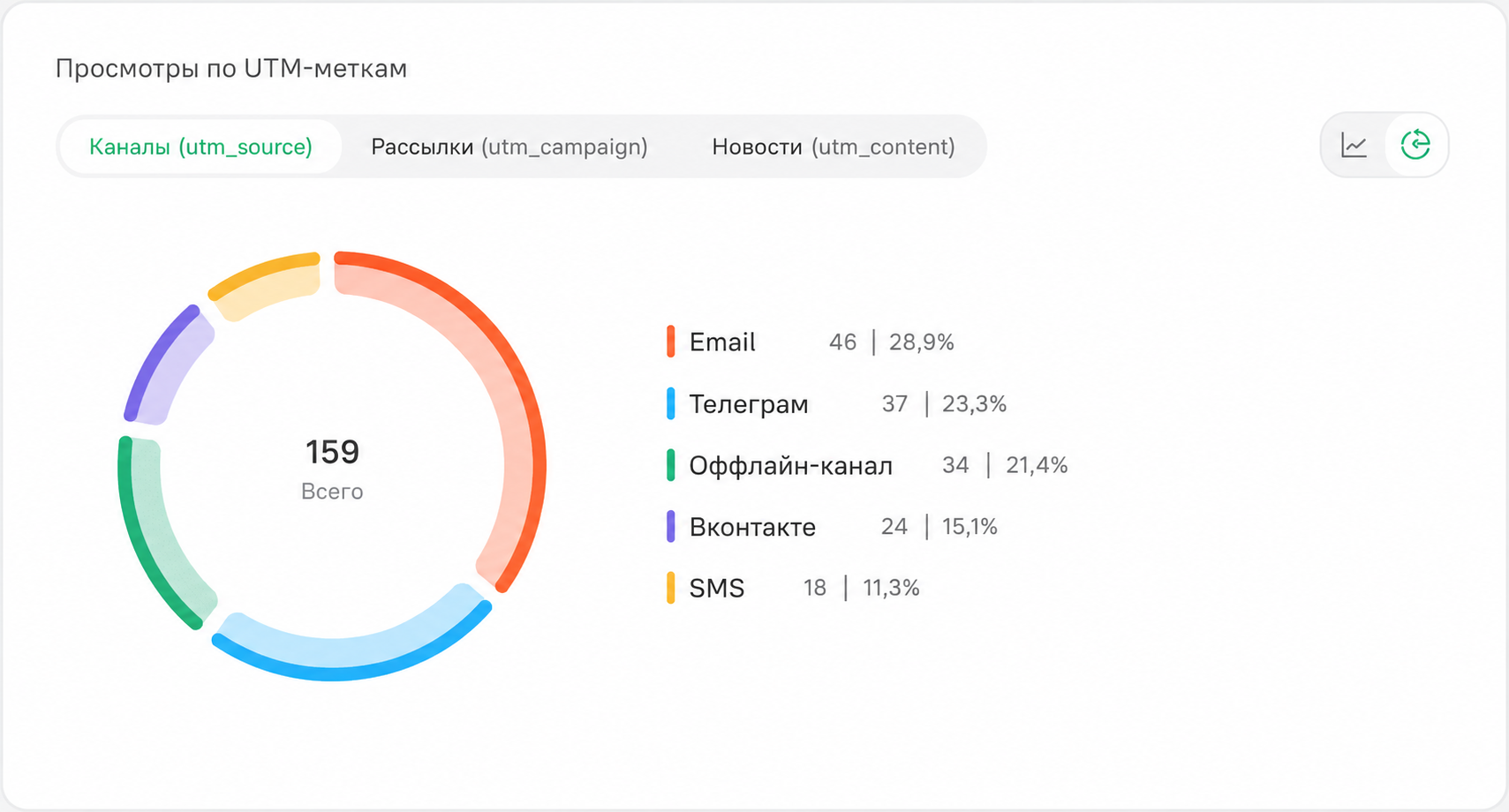
Просмотры по UTM-меткам
Источники просмотров представлены в двух форматах:
- график на временной шкале;
- общая диаграмма распределения.
Для анализа доступны три разреза:
- Каналы — utm_source.
- Рассылки — utm_campaign.
- Носители — utm_content.
Временной график показывает изменение количества просмотров за выбранный период. Диаграмма распределения помогает сравнить общий вклад разных источников.
Просмотры и ответы по каждому видео
Диаграмма показывает показатели отдельных видео внутри текущей выборки.
Для каждого видео отображаются:
- количество просмотров;
- количество связанных ответов.
Блок позволяет сравнить видео и определить, какие видео чаще смотрят и после каких чаще отправляют форму.
Аналитика отдельных просмотров
Чтобы посмотреть аналитику по отдельным взаимодействиям пользователей с видео, откройте нужное пространство, выберите видео, перейдите в раздел «Аналитика» и откройте вкладку «Аналитика по просмотрам».
Помимо общих фильтров, просмотры можно отобрать по дополнительным условиям:
- был ли клик по CTA;
- было ли видео досмотрено;
- была ли отправлена форма.
Например, чтобы найти просмотры, после которых пользователь отправил форму, выберите соответствующее значение в фильтре по наличию заявки.
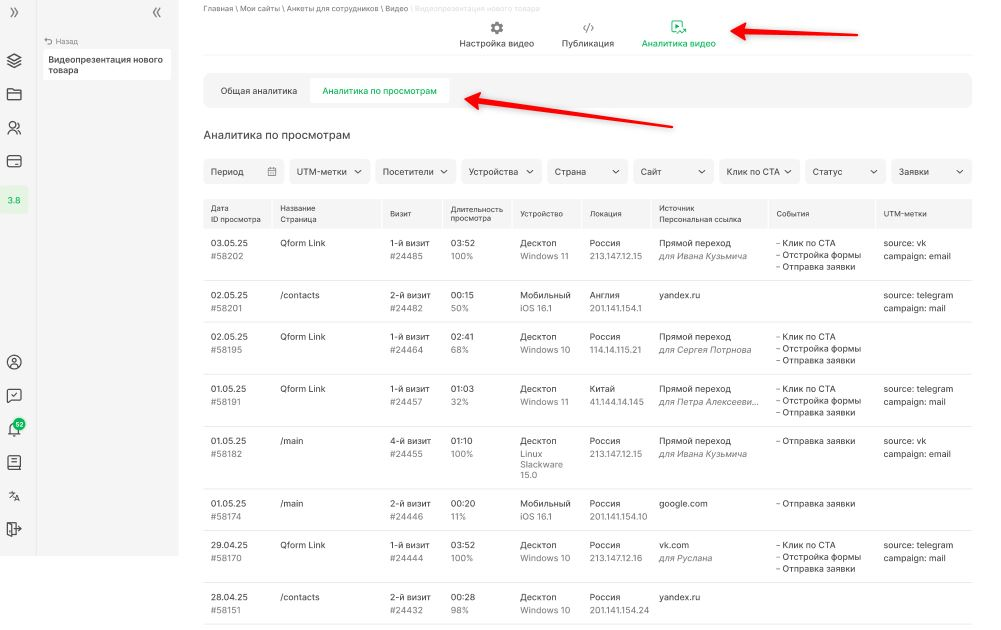
В таблице отображаются:
- дата и номер просмотра;
- название видео;
- номер и последовательность визита;
- длительность просмотра;
- устройство;
- страна и IP-адрес;
- страница размещения;
- источник или персональная ссылка;
- клик по CTA;
- события;
- UTM-метки.
Для каждой вкладки сохраняются собственные настройки фильтров. При переключении между вкладками применяются параметры, ранее установленные для выбранной вкладки. Ответ считается связанным с просмотром, если форма была отправлена после просмотра видео в рамках той же пользовательской сессии.
Оставить комментарий