Экспорт заявок
Что это за функция?
Экспорт заявок позволяет выгружать данные из раздела «Заявки» в файл формата XLS. Выгрузка учитывает все примененные фильтры, а настройки сохраняются как шаблон для повторного использования.
Кто может пользоваться функцией?
Доступ есть у пользователей с ролями:
- Владелец
- Администратор
- Топ-редактор
- Редактор
- Оператор заявок
Важно: Выгружать можно только заявки из тех пространств, где у вас есть соответствующие права.
Как начать экспорт?
Способ 1:
- Раздел «Заявки» → нажмите на меню справа от фильтров → выберите «Новый экспорт».
Способ 2:
- Раздел «Заявки» → кнопка «Журнал выгрузок» → просмотрите и повторите ранее созданные выгрузки.
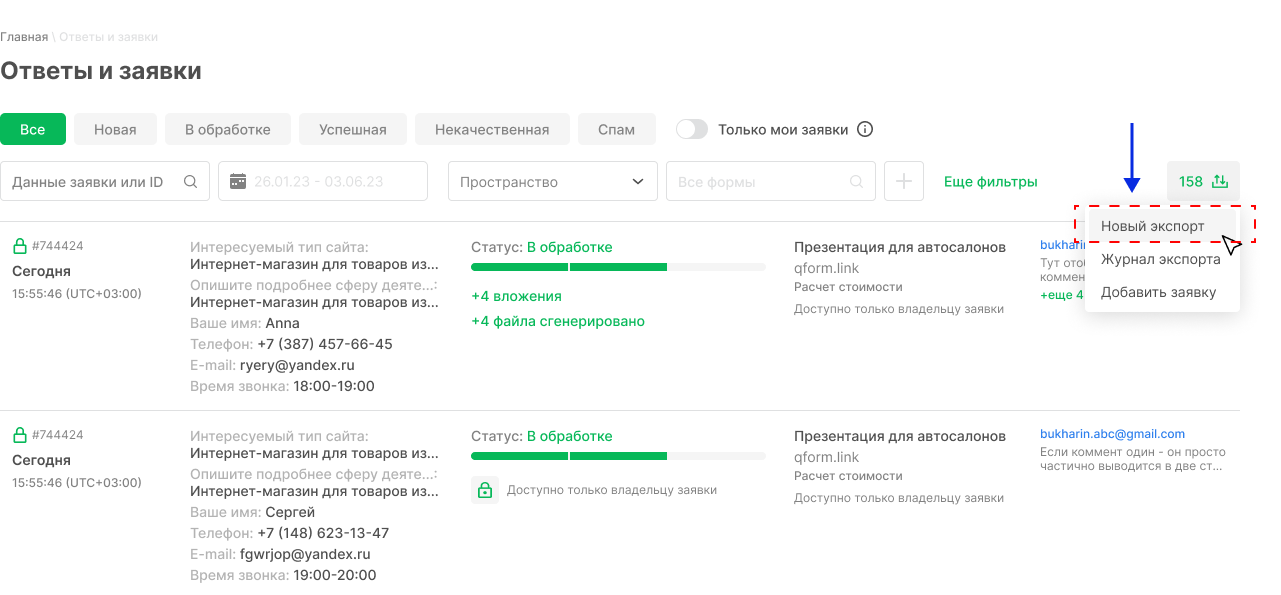
Настройка параметров выгрузки
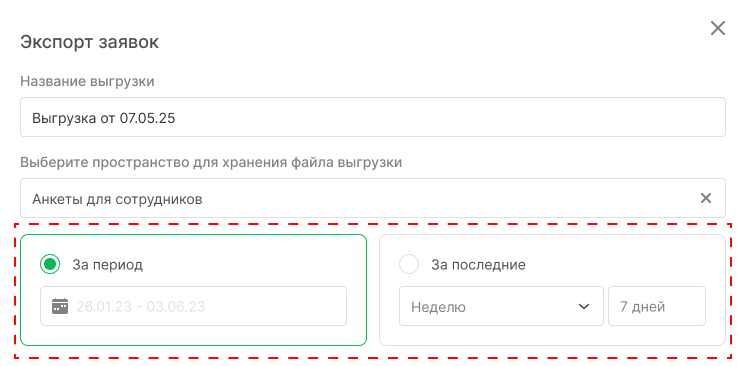
1. Выберите период
- Фиксированный: укажите дату «От» и «До».
- Плавающий: «Последние N дней», «За неделю», «За месяц» и др. Максимум — 365 дней (ограничение системы)
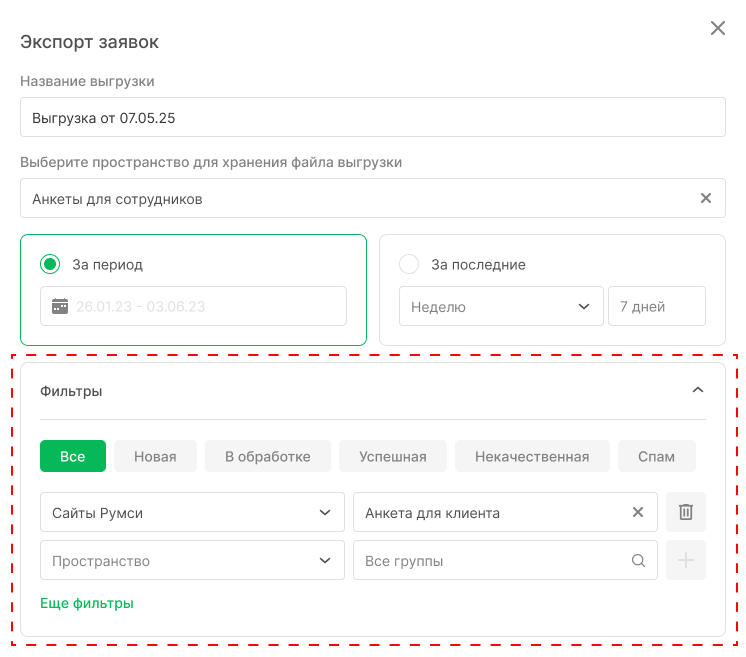
2. Фильтры
Выберите пространство и форму /-ы, с которых нужно выгрузить заявки.
Также фильтры автоматически наследуются из раздела «Заявки» (статус, UTM-метки, выбранные пространства, формы и др.). Вы можете изменить их перед экспортом.
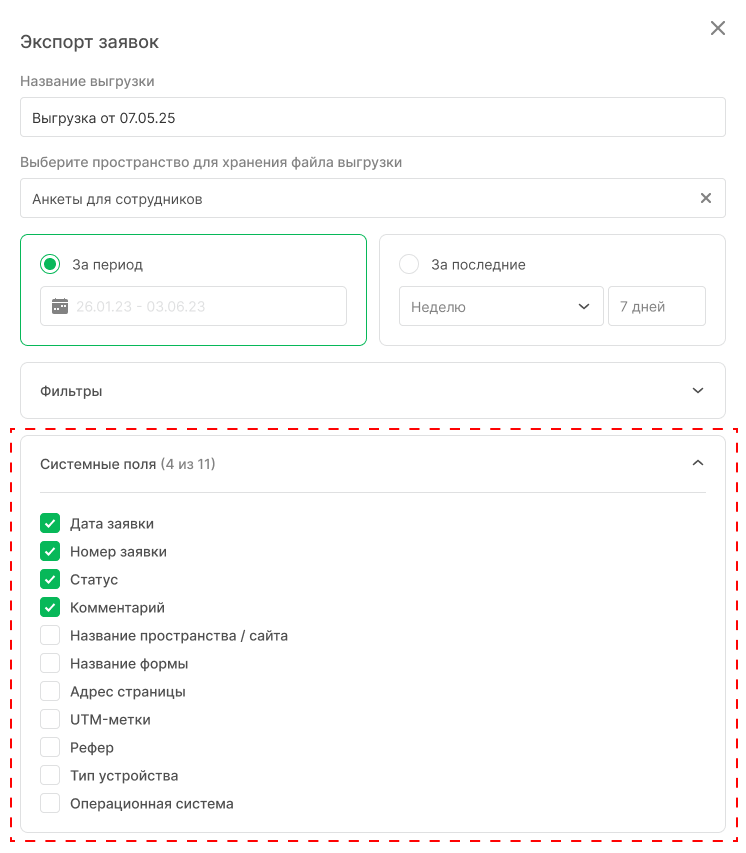
3. Системные поля
Нажмите на выпадающий список «Системные поля», чтобы включить в отчет:
- Номер и дата заявки
- Статус, комментарий
- UTM-метки, рефер
- Тип устройства, ОС и др.
По умолчанию системные поля не добавлены — выбирайте нужные вручную.
4. Режим экспорта (выберите один)
| Режим | Особенности |
| Каждая форма на отдельной вкладке (по умолчанию) | Для каждой формы создаётся своя вкладка Excel со всеми ее полями + выбранные системные поля |
| Все формы на одной вкладке | Требует ручной настройки столбцов. Подходит для сравнительного анализа заявок из разных форм |
5. Дополнительные настройки
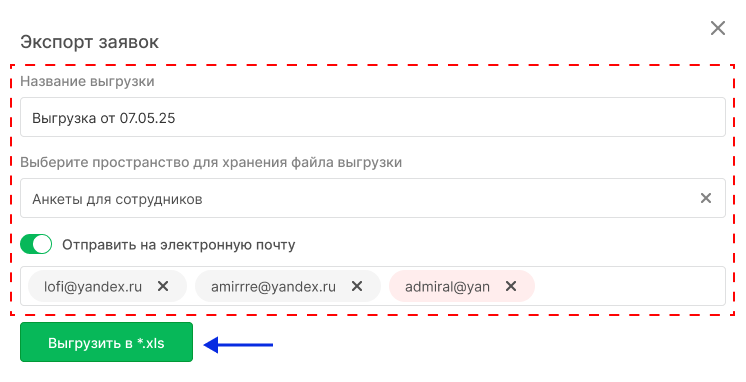
Название выгрузки — обязательно.
Пространство для хранения файла — обязательно. Выберите пространство, куда будет сохранен файл.
Отправить на email — укажите адреса через запятую. После готовности файл придёт на почту.
6. Запуск
Нажмите «Выгрузить в .xls».
Особенности режима «Все формы на одной вкладке»
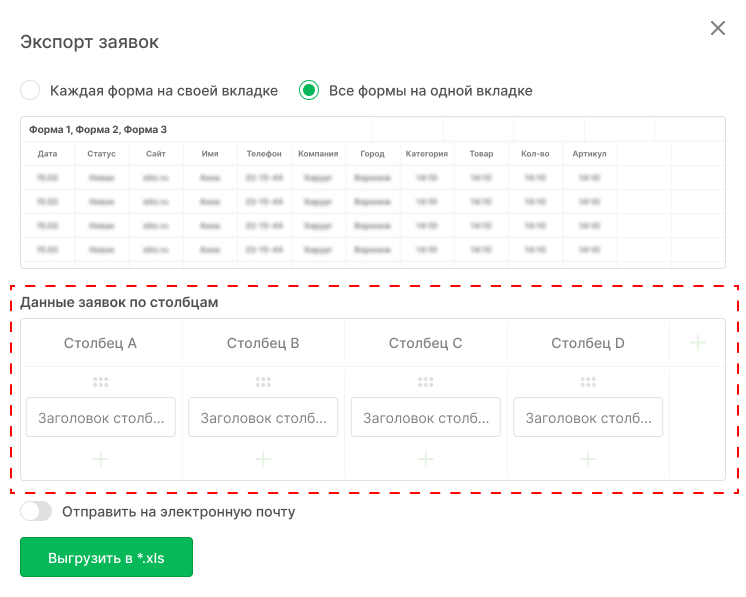
Если выбран этот режим, откроется конструктор таблицы:
- По умолчанию есть 4 столбца. Можно добавить столбцы по кнопке «+»).
- Каждый столбец имеет поле для ввода заголовка (будет отображаться в Excel) и нумерацию как в Excel (A, B, C… AA).
- Чтобы добавить поле в столбец:
-
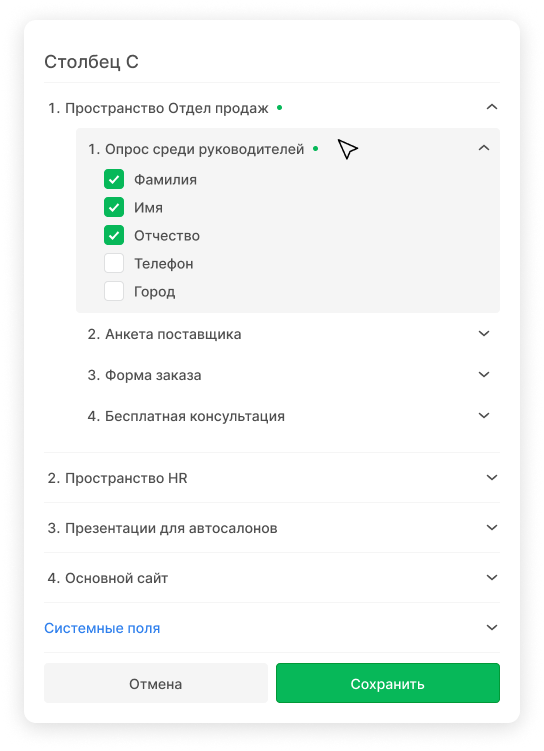
Нажмите «+» в столбце → откроется дерево: Пространства → Формы → Поля.
-
Выберите нужные поля (показываются только заполняемые: текст, число, дата и т.д.).
-
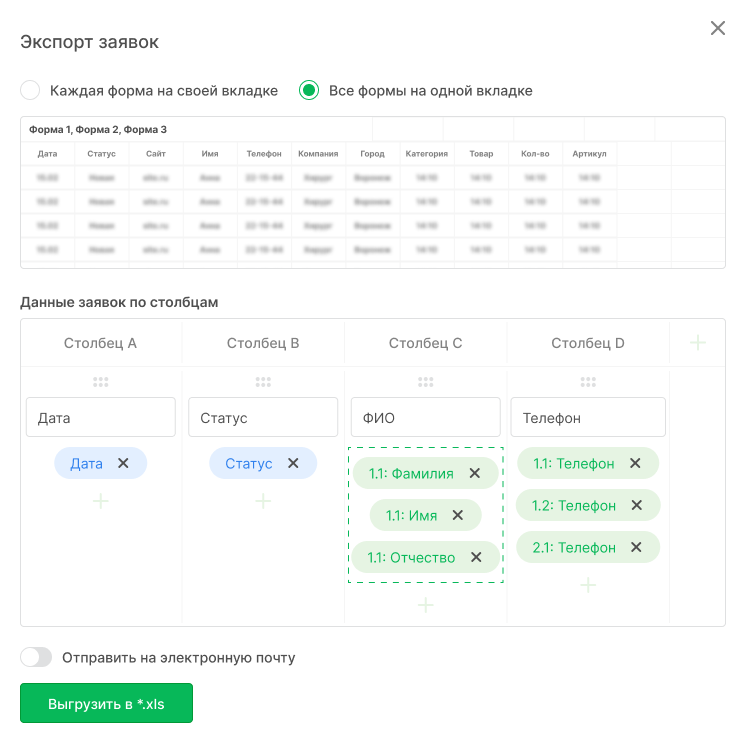
Поля из одной формы в одном столбце объединяются через запятую.
-
- Столбцы можно перемещать и удалять (кнопка «×» при наведении).
Где найти готовую выгрузку?
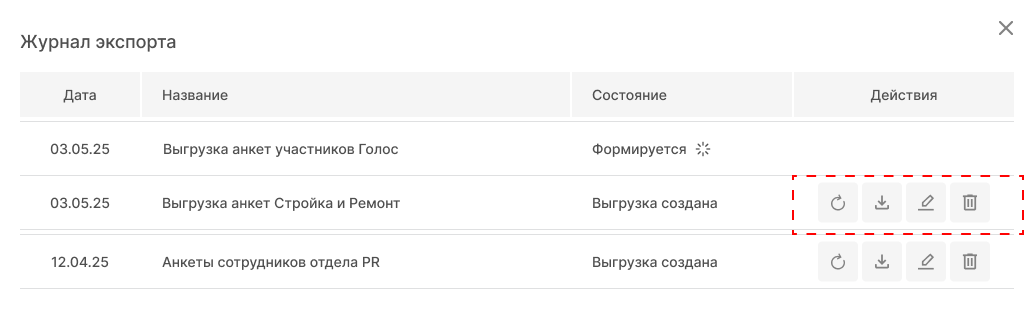
Журнал экспорта
Откройте через кнопку «Журнал экспорта» в разделе «Заявки»:
| Статус | Доступные действия |
| Формируется… | Недоступны |
| Выгрузка создана | Скачать, Повторить, Редактировать, Удалить |
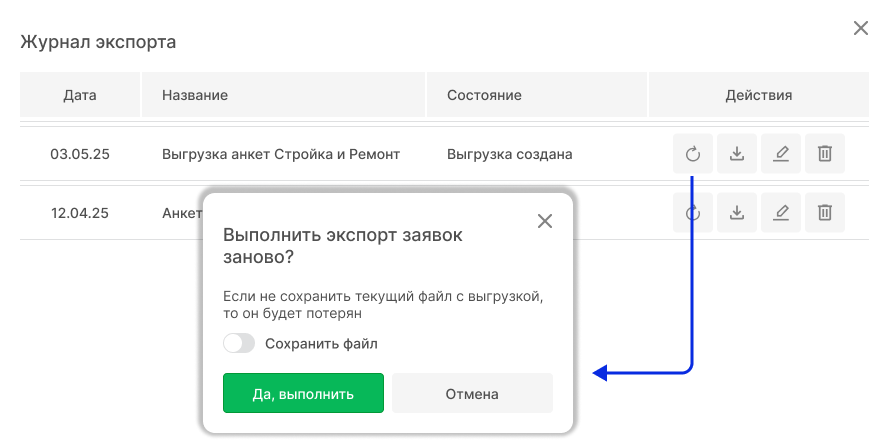
Повтор выгрузки
При повторе с плавающим периодом («за последний месяц») диапазон рассчитывается от текущего момента.
Важно: При повторе система предложит сохранить предыдущий файл или заменить его.
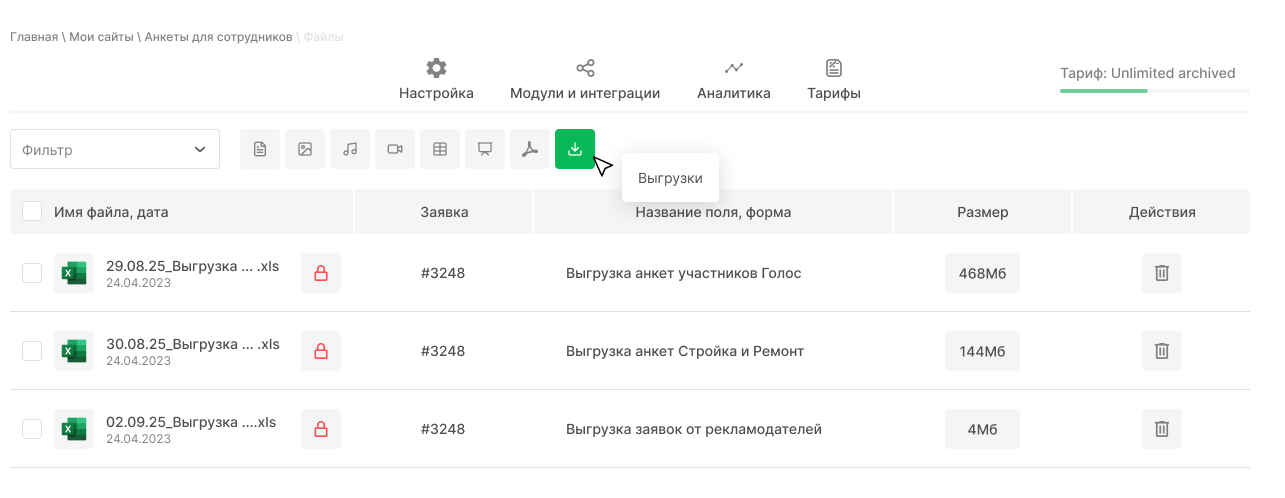
Файлы в разделе «Файлы»
Готовые выгрузки также доступны во вкладке «Выгрузки» раздела «Файлы» выбранного пространства.
Важные ограничения
| Ограничение | Подробности |
| Лимит выгрузок | Не более 5 выгрузок в сутки на одного пользователя |
| Максимальный плавающий период | 365 дней |
| Не экспортируются | Текстовые блоки, изображения, галереи, ссылки |
Особенности обработки данных
- Несколько файлов: ссылки объединяются через запятую
- Пустые поля: если форма не содержит указанное поле — ячейка остается пустой
- Условные поля (субвопросы): экспортируются как обычные поля, но в режиме «Все формы на одной вкладке» рекомендуется добавлять их вместе с родительским вопросом для корректной интерпретации
Оставить комментарий